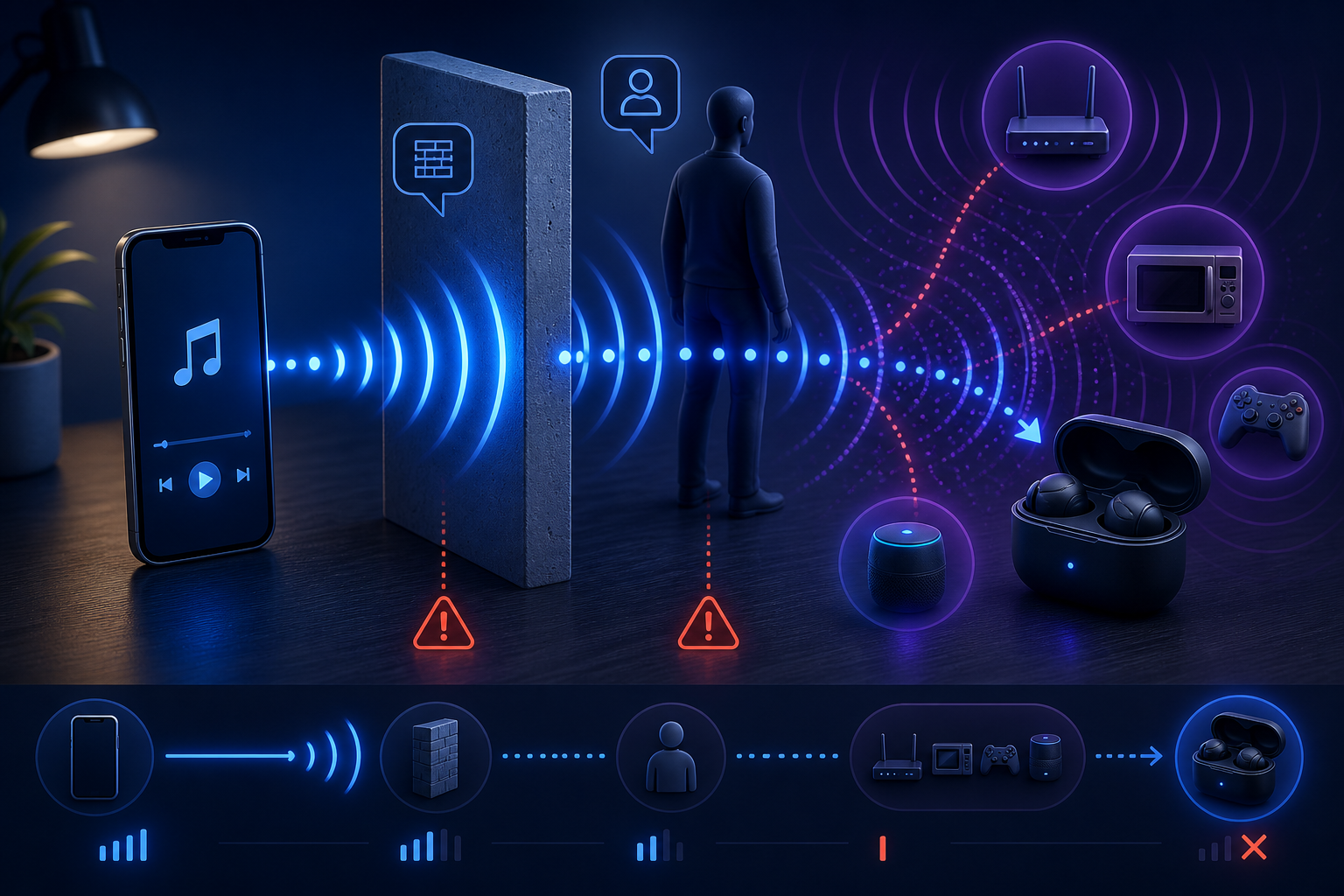
Bluetoothイヤホンの音切れは、イヤホン本体の故障だけでなく、端末との距離、人体・壁・金属などの障害物、周囲の2.4GHz帯の混雑でも起こります。原因を一つずつ切り分けます。
※アイキャッチは編集部制作の概念画像で、実製品写真ではありません。
確認する順番
| 順番 | 確認内容 |
|---|---|
| 1 | スマホとイヤホンを近づける |
| 2 | 身体・壁・金属製品を信号経路から外す |
| 3 | Wi-Fi機器、電子レンジ、他のBluetooth機器から離れる |
| 4 | 対応アプリで接続優先モードを試す |
通信距離は目安
ソニーは障害物のない環境で約10m程度を案内していますが、人体、金属、壁、周囲の電波状態によって有効範囲は変化します。ポケットやバッグの位置を変えるだけで改善することもあります。
混雑する場所での対策
駅、イベント会場、オフィスなどでは2.4GHz帯が混み合います。端末をイヤホンのアンテナ側へ近づけ、高音質優先から接続優先へ変更できる機種では切り替えて比較します。
改善しない場合
端末とイヤホンを再起動し、別の端末でも再現するか確認します。必要に応じてペアリング情報を削除して再登録します。初期化すると設定や登録情報が消える場合があるため、必ず製品別の説明書を確認してください。
Bluetoothの仕様、アンテナ位置、アプリ項目は製品ごとに異なります。購入前に最新仕様をご確認ください。
まとめ
音切れは、まず距離と障害物、次に電波干渉と設定を確認すると切り分けやすくなります。
出典:ソニー「Bluetooth接続で再生中に音が途切れる」/ソニー「Bluetooth通信の有効範囲」
症状に合わせて次に確認すること
買い替えを決める前に、どの場面で再現するかをメモすると確認を進めやすくなります。場所、使用端末、再生アプリ、左右どちらで起きるかを記録し、一度に一つの条件だけ変えて比較してください。
- 音切れではなく動画と音のタイミングがずれる場合:Bluetoothイヤホンの音ズレと遅延対策
- 片側だけ音が出ない場合:片方だけ音が出ないときの確認手順
- 端末につながらない場合:ペアリングと接続の違い
以下の商品案内は買い替えを検討する方への参考情報です。掲載商品に交換すれば音切れが解消すると保証するものではありません。
Bluetoothイヤホンがブツブツ途切れるときの優先順
検索時によく使われる「途切れる」「ブツブツする」は、故障だけでなく、距離、人体や壁による遮蔽、2.4GHz帯の混雑、端末側の省電力設定でも起こります。次の順に切り分けると原因を絞りやすくなります。
- スマートフォンを胸ポケットなどイヤホンに近い位置へ移す
- Wi-Fiルーター、電子レンジ、混雑した駅から離れて再確認する
- 不要なBluetooth機器を切断し、マルチポイントを一時的にオフにする
- イヤホンと端末を再起動し、登録を削除して再ペアリングする
- 別の端末でも再現するか確かめ、片側だけなら充電端子も確認する
別端末でも同じ場所・同じ側で途切れる場合はイヤホン側、特定の端末だけならOSやアプリ設定側の可能性が高まります。更新後も改善しない場合はメーカーサポートへ相談してください。
コメント